Belge Çevirisi · · 6 dk okuma
Word belgesini düzeni bozulmadan çevirmek: içindekiler, üstbilgi ve tablo neden kayar?
Çevirinin kendisi iyi olsa bile belge dağılmışsa iş bitmemiştir. Word dosyasında düzenin neden bozulduğunu, yerinde çevirinin ne olduğunu ve 11 sayfalık bir kitap belgesiyle yaptığımız ölçümü anlatıyoruz.
İçindekiler
- Bir Word belgesinde metinden başka neler var?
- Düzen neden bozulur?
- Yerinde çeviri: dosyanın kendisi açılır, yalnızca metin değişir
- Ölçtük: 11 sayfalık kitap belgesi
- Sağdan sola yazılan diller
- Elinizde yalnızca PDF varsa
- Çeviriden önce: belgeyi hazırlamak
- Çeviriden sonra: beş dakikalık denetim
- cevir.com'da nasıl yapılır?
- Sık sorulan sorular
Otuz sayfalık bir raporu çevirdiniz. Metin doğru, ama içindekiler tablosu eski sayfa numaralarını gösteriyor, üstbilgiler kaybolmuş, iki sütunlu dizin tek sütuna inmiş, bölümler birbirine yapışmış. Çeviriye harcadığınız süre kadar bir süreyi de belgeyi yeniden biçimlendirmeye harcarsınız. Belge çevirisinde zaman çoğu zaman tam burada kaybedilir.
Bu yazıda bir Word dosyasında düzenin neden bozulduğunu, cevir.com'un Word belgelerini nasıl çevirdiğini ve bunu hangi belgeyle ölçtüğümüzü anlatıyoruz. Sonunda çeviriden önce ve sonra yapılacak kısa bir denetim listesi var.
Bir Word belgesinde metinden başka neler var?
Ekranda gördüğünüz sayfa, metnin üzerine binmiş birkaç katmanın sonucudur:
- Stiller: Başlık 1, Başlık 2 gibi stiller hem görünüşü hem belgenin iskeletini taşır.
- Alanlar: İçindekiler tablosu ve sayfa numaraları elle yazılmış metin değil, Word'ün hesapladığı alanlardır. Microsoft'un yardım sayfasına göre otomatik içindekiler tablosu belgedeki başlıklardan kurulur ve belge değiştiğinde güncellenir.
- Bölümler: Sayfa ve bölüm sonları, sütun sayısı, kenar boşlukları, üstbilgi ve altbilgi bölüm bölüm tanımlanır.
- Sekmeler ve tablolar: İçindekilerdeki noktalı çizgiler birer sekme ayarıdır; tablolar hücre hücre saklanır.
- Nesneler: Görseller, metin kutuları, dipnotlar ve köprüler metne bağlı ayrı parçalardır.
Bu katmanların çoğu ekranda görünmez; belgeyi açtığınızda yalnızca sonucu görürsünüz. Bir başlığın gerçekten Başlık stiliyle mi yoksa elle büyütülmüş düz metinle mi yazıldığını anlamanın kolay yolu, Word'ün gezinti bölmesini açmaktır: başlık orada listeleniyorsa stillidir.
İyi bir belge çevirisi yalnızca kelimeleri değiştirir; bu katmanların hiçbirine dokunmaz.
Düzen neden bozulur?
Üç yaygın yol vardır ve üçü de aynı yerde kaybeder.
Kopyala, yapıştır
Metni belgeden alıp bir çeviri kutusuna yapıştırdığınızda yalnızca harfler gider. Stiller, alanlar ve tablolar geride kalır; çeviriyi belgeye geri yapıştırırken hepsini elle yeniden kurarsınız. Uzun bir belgede bu, çevirinin kendisinden uzun sürebilir.
Belgeyi baştan dizmek
Bazı çeviri sistemleri metni belgeden çıkarır, çevirir ve boş bir belgeye yeniden dizer. İçerik tamdır ama sayfa yapısı düzleşir. Bunu kendi sistemimizde de gördük: 15 Kasım 2026'daki ilk ölçümümüzde 11 sayfalık deneme belgemizin çevirisi 5 sayfaya inmişti. Paragrafların ve başlıkların tamamı yerindeydi; ama sayfa ve bölüm sonları, sayfa üstbilgileri, içindekilerdeki noktalı sekmeler, iki sütunlu dizin ve şiirin satır sonları kaybolmuştu. Kaybolan içerik değil, belgenin biçimiydi.
PDF'e çevirip PDF'i çevirmek
PDF sayfanın görünüşünü taşır, belgenin iskeletini değil. PDF'ten çeviride paragraflar, sütunlar ve tablolar sayfadaki konumlarından yeniden kurulur; bu, Word dosyasının kendisiyle çalışmaktan her zaman daha zordur. Elinizde belgenin Word hâli varsa onu yükleyin; PDF'i başka seçenek olmadığında kullanın.
Yerinde çeviri: dosyanın kendisi açılır, yalnızca metin değişir
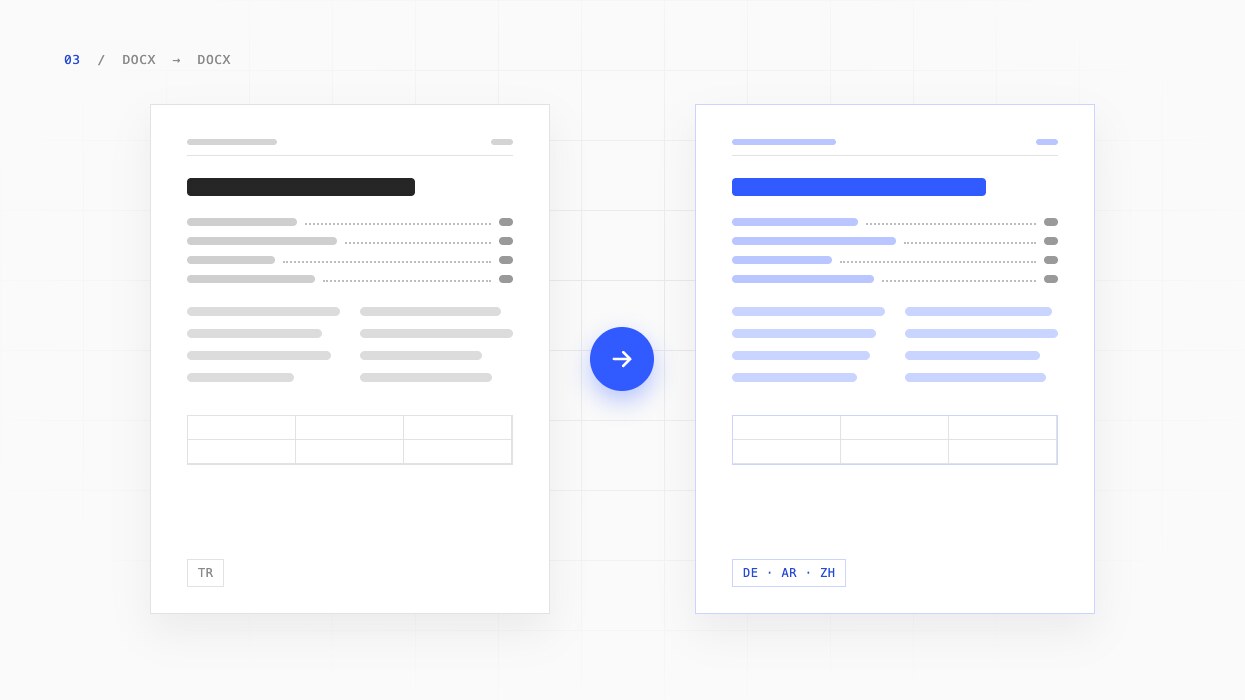
cevir.com, 15 Kasım 2026'dan beri Word belgelerini yerinde çeviriyor. Belge boş bir sayfaya yeniden dizilmez. Dosyanın kendisi açılır, paragrafların içindeki metin hedef dildeki karşılığıyla değiştirilir, geri kalan her şey olduğu gibi bırakılır. Stiller, bölümler, alanlar ve tablolar dosyada durdukları yerde kalır.
Yerinde çeviri bir nedenle tamamlanamazsa belge bir kez de temiz dizgiyle, yani sade bir düzende yeniden dizilerek çevrilir. Böylece çeviri elinize yine ulaşır; yalnızca o durumda sayfa düzeni sadeleşmiş olur.
Ölçtük: 11 sayfalık kitap belgesi
Düzeni sınamak için tek sayfalık basit bir belge yetmez. Bu yüzden bir kitabın çoğu parçasını içeren 11 sayfalık bir Word belgesi hazırladık: kapak görseli, künye, önsöz, notlar, içindekiler, bölüm başlıkları, epigraf, şiir, kaynakça, iki sütunlu dizin ve sayfa üstbilgileri. Belgede 77 paragraf ve 15 başlık var.
Sayfa düzeni: altı dilin altısında da yerinde
Yerinde çeviriyi canlı sitede altı dille ölçtük: Almanca, Arapça, İbranice, Çince, Kazakça ve Rusça. Yazı yönü ve kelime uzunluğu birbirinden çok farklı diller seçtik. Altısında da çeviri kaynak belge gibi 11 sayfa çıktı; bölüm yapısı korunmuştu, 27 üstbilgi çevrilmişti; içindekilerin noktalı sekmeleri, iki sütunlu dizin ve şiirin satırları yerindeydi.
İçerik: 48 dilde paragraf ve başlık sayısı tam
Aynı belgeyi 48 hedef dilin hepsine çevirip otomatik denetimden geçirdik. 48 dilin 48'inde 77 paragrafın 77'si ve 15 başlığın 15'i çeviride yerindeydi. Belgedeki 94 sayının tamamı 45 dilde, 92'si 3 dilde aynen korunmuştu.
Anlam: düzen tam olsa da kelime hatası olabilir
Düzenin korunması, çevirinin kusursuz olduğu anlamına gelmez. Çevirileri bir yapay zekâ modeliyle kaynak metinle karşılaştırdığımızda dillerin bir bölümünde tek tük kelime ve terim hatası bulduk; örneğin bir dilde “Dizin” başlığı “İçindekiler” diye çevrilmişti. Bu denetim o dili bilen birinin yerini tutmaz; yalnızca nereye bakılacağını gösterir.
Yoğun metinde daha çok kelime hatası yapan beş dil (Kazakça, Kırgızca, Tatarca, Türkmence ve Kürtçe) Belge sekmesinde “Deneme” etiketiyle gösterilir. Bildiğimiz iki sınır daha var: sağdan sola yazılan dillerde tabloların sütun sırası soldan sağa kalıyor; hedef dil kaynak dilden uzunsa satır kırılmaları ve sayfa sonları kayabiliyor.
Sağdan sola yazılan diller
Arapça, Farsça, İbranice ve Urduca gibi dillere çeviride yalnızca kelimeler değil, belgenin yönü de değişir: paragraflar sağdan sola akar. Altı dillik ölçümümüzde Arapça ve İbranice bu yüzden vardı; ikisinde de sayfa sayısı, üstbilgiler ve içindekiler yerindeydi. Tablo ağırlıklı bir belgede ise yukarıda andığımız sınırı hatırlayın: sütunların sırası soldan sağa kalır ve çeviriden sonra elle çevrilmesi gerekebilir.
Elinizde yalnızca PDF varsa
PDF için iki seçenek sunulur. “Biçimi ve görselleri koru” seçeneğinde çeviri, kaynak sayfadaki kutusuna yerleşir; sayfa düzeni, logolar ve görseller yerinde kalır. “Temiz dizgi” seçeneğinde metin sade bir düzende yeniden dizilir; okuması rahattır ama sayfa kaynak sayfaya benzemez.
Bunu açık erişimli bir bilimsel makaleyle denedik. “Biçimi koru” seçeneğinde sayfa düzeni, kenar sütunu ve logo yerinde kaldı. İlk denemede makalenin başlığı çevrilmeden kalmıştı; bu kusuru aynı gün düzeltip yeniden ölçtük. PDF'te bildiğimiz sınırlar sürüyor: tablolar düz metne dönebiliyor, dipnotlar gövde metninin arasına girebiliyor. “Biçimi koru” dört dilde kapalıdır ve araç bunu siz düğmeye basmadan söyler.
Çeviriden önce: belgeyi hazırlamak
- Başlıklarda stil kullanın. Kalın ve büyük yazılmış bir satır başlık değildir; Başlık stili verilmiş satır başlıktır. İçindekiler tablosu da buna dayanır.
- İçindekileri otomatik kurun. Elle yazılmış sayfa numaraları çeviriden sonra tutmaz.
- Hizalamayı boşlukla değil sekme ve tabloyla yapın. Boşluk tuşuyla hizalanmış sütunlar, kelimelerin uzunluğu değişince dağılır.
- Elinizde Word varsa Word yükleyin. Aynı belgenin PDF'i yerine DOCX dosyasını yüklemek düzeni çok daha iyi korur.
Çeviriden sonra: beş dakikalık denetim
- İçindekiler tablosunu güncelleyin: tabloya sağ tıklayıp alanı güncellediğinizde sayfa numaraları yeni metne göre yeniden hesaplanır.
- Sayfa sayısına ve bölümlerin hangi sayfada başladığına bakın.
- Tabloları ve uzun başlıkları gözden geçirin: hedef dilde uzayan metin hücreye ve satıra sığıyor mu?
- Sayıları, tarihleri ve özel adları kaynak belgeyle karşılaştırın.
- Resmî ya da yayımlanacak bir belgede metni o dili bilen birine okutun.
cevir.com'da nasıl yapılır?
Belge Çevirisi'ni açın, DOCX dosyanızı yükleyin (en fazla 50 MB) ve hedef dili seçin. Word yüklüyken dosyanın altında “Biçim korunacak · Word + PDF” yazar: çeviriyi hem Word hem PDF olarak indirirsiniz. Belge çevirisi sayfa başına 1 kredidir; aynı çeviriyi yeniden indirmek kredi harcamaz.
Sık sorulan sorular
Excel ve PowerPoint dosyaları da çevrilir mi?
Evet; Excel ve PowerPoint dosyaları da kendi biçimlerinde çevrilir ve aynı biçimde indirilir. Bu yazıda ölçümünü anlattığımız belge ise Word'dür; öteki biçimler için burada rakam vermiyoruz.
Çeviride düzeltme yapmak istersem?
Çeviri Word dosyası olarak indiği için düzeltmeyi doğrudan Word'de yaparsınız. Stiller ve alanlar yerinde durduğundan, bir cümleyi değiştirmek belgenin biçimini bozmaz; yalnızca sonunda içindekiler tablosunu bir kez daha güncelleyin.
Ücretsiz pakette deneyebilir miyim?
Evet. Ücretsiz pakette her ay 10 kredi vardır; bu, 10 sayfaya kadar bir belgeyi denemeye yeter. Ücretsiz pakette indirilen dosyaya küçük bir “cevir.com ile çevrildi” notu eklenir.
Çok uzun bir belgede ne yapmalıyım?
Dosya 50 MB'ı aşıyorsa belgeyi bölümlere ayırıp ayrı ayrı çevirin. Kredi sayfa sayısına göre düşer: 120 sayfalık bir rapor 120 kredi eder. Yüklemeden önce kalan kredinize bakın.
Yeminli tercüme yerine geçer mi?
Hayır. cevir.com dijital çeviri hizmeti sunar; resmî kurumlarda kullanılacak belgeler için yeminli tercüman onayı gerekebilir.
Kaynakça
- cevir.com ölçümü, 15 Kasım 2026 (canlı site): 11 sayfalık Word kitap belgesi (77 paragraf, 15 başlık). Yerinde çeviri altı dilde, yapı denetimi 48 hedef dilde ölçüldü.
- Microsoft Support, “Insert a table of contents”.Otomatik içindekiler tablosunun başlık stillerinden kurulması ve güncellenmesi.
- Aslan S. A., Turgut Y. E., Ünlü G., Allison J., “Effectiveness of flipped classroom model in distance education: An experimental study in Turkish language course”, PLOS ONE 20(11): e0335721, 2025.15 Kasım 2026'daki PDF denemesinde kullanılan açık erişimli makale (CC BY 4.0).