OCR ve Görsel · · 6 dk okuma
Taranmış PDF'i aranabilir PDF'e çevirmek: ne zaman gerekir, nasıl yapılır?
PDF'te arama yapıyorsunuz, hiçbir şey bulunmuyor; metni seçmek istiyorsunuz, seçilmiyor. Büyük olasılıkla elinizdeki dosya bir taramadır. OCR'ın bu dosyaya ne eklediğini ve neyi ekleyemediğini anlatıyoruz.
İçindekiler
PDF'in iki türü vardır ve dışarıdan bakınca birbirine benzerler. Birincisi bilgisayarda yazılıp PDF'e dönüştürülmüş belgedir: içinde gerçek metin vardır. İkincisi tarayıcıdan ya da telefon kamerasından çıkmış belgedir: her sayfa bir fotoğraftır. İkincisinde gözünüz yazıyı görür, bilgisayar ise yalnızca bir resim görür.
Bu fark küçük görünür ama belgeyle yapabileceğiniz her şeyi belirler: arama, kopyalama, alıntı, çeviri, ekran okuyucuyla dinleme. Bu yazıda taranmış bir PDF'i aranabilir PDF'e çevirmenin ne demek olduğunu, ne zaman gerektiğini ve sonuca ne kadar güvenebileceğinizi anlatıyoruz.
PDF'iniz taranmış mı? İki adımlık sınama
- Belgeyi açın ve tek bir kelimeyi fareyle seçmeye çalışın. Kelime seçilmiyorsa ya da bütün sayfa tek parça seçiliyorsa sayfa bir resimdir.
- Arama kutusunu açın (Ctrl+F ya da Cmd+F) ve sayfada gördüğünüz bir kelimeyi yazın. Sonuç çıkmıyorsa belgede metin yoktur.
İki sınamadan da geçemeyen belge taranmış bir PDF'tir. Karışık belgeler de olur: ilk sayfaları metinli, ekleri taranmış bir dosyada arama yalnızca metinli sayfalarda sonuç verir ve eksik sonuç aldığınızı fark etmeyebilirsiniz.
OCR ne yapar?
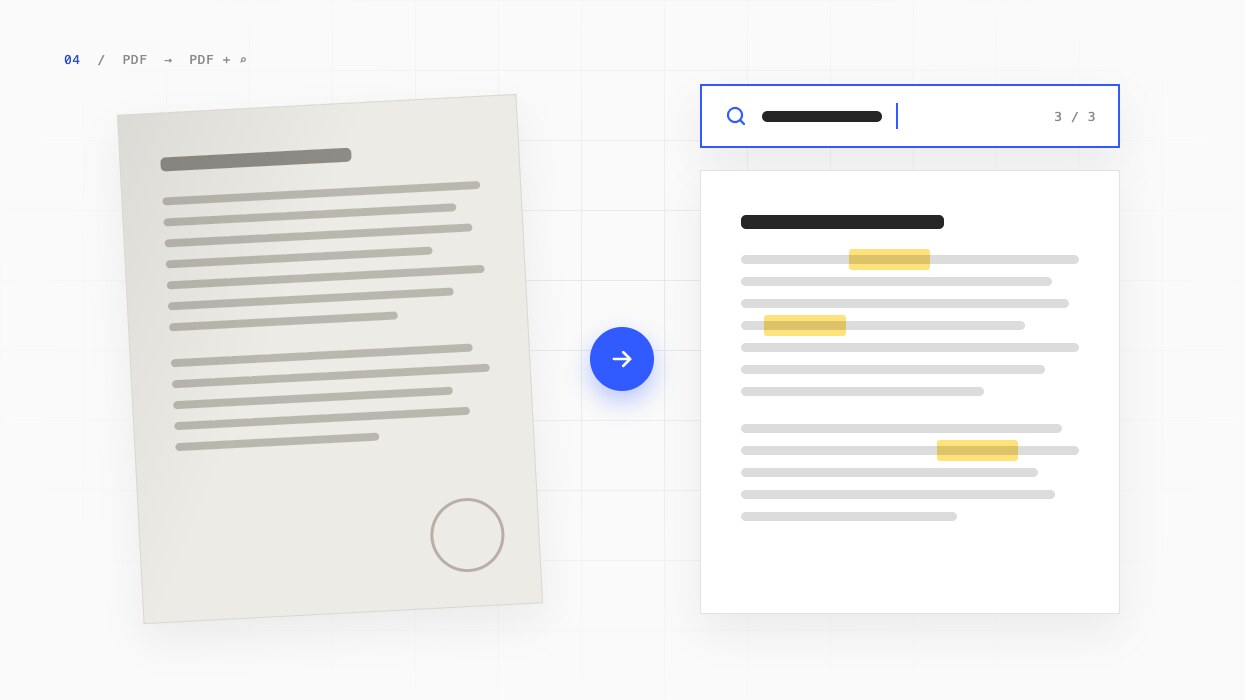
OCR (optik karakter tanıma), sayfa görüntüsündeki harfleri tanıyıp metne çevirir. Aranabilir PDF'te bu metin sayfanın yerine geçmez, sayfaya eklenir. Adobe'nin bu konudaki yazısı yapıyı şöyle anlatır: dosyada asıl taramanın görüntüsü durur, tanınan metin ise aynı sayfada gizli olarak yer alır; arama bu gizli metinde yapılır.
Açık kaynaklı OCRmyPDF aracının belgeleri de aynı işi “PDF'teki görüntülere metin katmanı eklemek” diye tanımlar: taranmış PDF aranabilir olur, metin seçilebilir ve kopyalanabilir. Sonuçta sayfa eskisi gibi görünür; kaşe, imza, lekeler ve sayfa kenarındaki notlar yerindedir. Değişen tek şey, görüntüyle birlikte artık bilgisayarın okuyabildiği bir metnin de bulunmasıdır.
Ne zaman gerekir?
- Arşiv ve tez çalışması: Yüzlerce sayfalık taranmış bir kaynakta bir adı ya da kavramı aramak.
- Alıntı: Basılı kitaptaki paragrafı elle yeniden yazmak yerine kopyalamak.
- Kurum evrakı: Taranmış sözleşme, tutanak ve yazışmaları sonradan bulunabilir kılmak.
- Erişilebilirlik: Ekran okuyucu kullanan biri için resimden ibaret bir PDF boş bir sayfadır; metin katmanı belgeyi dinlenebilir yapar.
- Çeviri öncesi: Metni olan belge, çeviri araçlarında daha sağlıklı işlenir.
Uzun süreli saklama açısından da bir ayrıntı var. ABD Kongre Kütüphanesi'nin PDF/A-1 biçim tanımı, taranmış sayfa görüntülerinden oluşan dosyaların bu arşiv biçiminde saklanabildiğini, ancak böyle dosyaların metin dizinlemeyi ve metin çıkarmayı her zaman desteklemediğini belirtir. Yani bir belgeyi arşiv biçiminde saklamak, onu aranabilir yapmaya yetmez; bunun için metin katmanı gerekir.
cevir.com'da adım adım
- OCR sekmesini açın ve dosyanızı yükleyin: PDF, JPG, PNG ya da WEBP; tek seferde en fazla 100 sayfa ve 50 MB.
- Belgenin dilini seçin. Dil doğru seçildiğinde o dile özgü harfler doğru tanınır.
- “Aranabilir PDF yap” düğmesine basın.
- Sonucu indirin: aranabilir PDF ve isterseniz yalnızca metni içeren “Metin (.txt)” dosyası.
OCR sayfa başına 0,5 kredidir; 100 sayfalık bir tarama 50 kredi eder. OCR metni aynı dilde bırakır, çevirmez. Çeviri istiyorsanız aranabilir PDF'i Belge Çevirisi'ne yükleyebilirsiniz. Tersi de işler: Belge sekmesine taranmış bir PDF yüklediğinizde “OCR sekmesinde aç” seçeneği çıkar.
Birkaç örnek hesap: 12 sayfalık taranmış bir sözleşme 6 kredi eder. 300 sayfalık bir kitabın taraması 100'er sayfalık üç yüklemeyle işlenir ve toplam 150 kredi harcar.
Aranabilir PDF mi, metin dosyası mı?
Araç iki çıktı verir ve ikisinin işi ayrıdır. Aranabilir PDF belgenin görünüşünü korur: arşive koyacağınız, başkasıyla paylaşacağınız, atıf yaparken sayfa numarasına bakacağınız dosya budur. Metin dosyası ise yalnızca tanınan metni içerir: alıntıları notlarınıza almak ya da metni başka bir programda işlemek için kullanışlıdır. İkisi aynı okumadan çıkar; birinde bulduğunuz hata ötekinde de vardır.
Taranmış belgeyi çevirmek için iki yol
Amacınız çeviriyse iki yol vardır. Birincisi önce OCR, sonra Belge Çevirisi'dir: aranabilir PDF'i alır, metnin doğru tanındığını denetler, sonra çevirirsiniz. İki adım sürer ve sayfa başına toplam 1,5 kredi harcar (0,5 OCR, 1 çeviri); karşılığında tanıma hatalarını çeviriden önce görürsünüz.
İkincisi taranmış PDF'i doğrudan Belge Çevirisi'ne yüklemektir: metin çeviri sırasında tanınır, iş tek adımda biter ve sayfa başına 1 kredi harcar. Ancak bir tanıma hatası varsa onu yalnızca çevirinin içinde, yani dolaylı olarak görürsünüz. Önemli bir belgede birinci yol, hızlı bir okuma için ikinci yol daha uygundur.
Kütüphane ve arşivlerde
Dijitalleştirme çalışmalarında tarama işin yalnızca yarısıdır. Taranan bir süreli yayın ya da tez, metin katmanı olmadan katalogda yalnızca adıyla bulunur; metin katmanıyla içinde geçen bir ad ya da konu da aranabilir. Büyük bir koleksiyona başlamadan önce farklı dönemlerden birkaç örnek sayfayla deneme yapmak, hangi malzemenin iyi okunduğunu ve hangisinin yeniden taranması gerektiğini baştan gösterir.
OCR'ın yapamadıkları
Aranabilir PDF, kusursuz bir metin demek değildir. Sınırları bilmek, sonuca ne kadar güveneceğinizi belirler.
Hata görünmez
Tanınan metin gizli olduğu için yanlış okunan kelimeyi sayfada göremezsiniz; sayfa her zaman doğru görünür. Yanlış okunmuş bir kelimeyi aradığınızda bulunmaz ve bunun nedenini anlamazsınız. Adobe'nin yazısı tam da bu yüzden gizli metni görünür kılıp denetlemenin yolunu anlatır. Pratik kural şudur: önemli bir alıntıyı kopyaladıktan sonra sayfayla karşılaştırın; aradığınız bir kelime çıkmıyorsa yakın yazımlarını da deneyin.
Tarama kalitesi belirleyicidir
OCRmyPDF belgeleri sınırları açıkça sayar: kötü taramadan kötü sonuç çıkar, çok sütunlu sayfalarda okuma sırası karışabilir, belgenin dili doğru belirtilmezse sonuç zayıflar. Bu sınırlar o araca özgü değil, işin doğasındandır. Düz, gölgesiz ve net bir tarama her araçta en iyi sonucu verir.
Bu yüzden burada bir doğruluk yüzdesi yazmıyoruz. Oran taramaya, yazı tipine ve dile göre değişir; kendi belgenizin birkaç sayfasıyla yapacağınız bir deneme, herhangi bir yüzdeden daha doğru bilgi verir.
El yazısı OCR'ın işi değildir
OCR basılı (matbu) metin içindir. El yazması bir belge için Görsel Çevirisi'ni kullanın; el yazması Osmanlıca belgelerde neler beklenebileceğini ayrı bir yazıda ölçümüyle anlattık. Matbu Osmanlıca metinler ise OCR ile okunur.
Yapı bilgisi sınırlıdır
Metin katmanı kelimeleri ve sayfadaki yerlerini taşır; başlık, paragraf ve tablo gibi yapıyı her zaman taşımaz. Kopyaladığınız metinde satır sonları ve sütun geçişleri elle düzeltme isteyebilir. Tablolu bir sayfadan veri alacaksanız rakamları tek tek denetleyin.
İyi tarama için kısa öneriler
- Sayfayı düz yerleştirin. Kitabın sırtına yakın satırlar bükülür; kitabı mümkün olduğunca açın.
- Gölge ve parlamadan kaçının. Telefonla çekiyorsanız eşit ışıkta, sayfaya dik açıyla çekin.
- Sayfanın tamamı kadraja girsin; kenarda kesilen satır okunmaz.
- Görüntüyü aşırı küçültmeyin ve sıkıştırmayın; bulanık harf tanınmaz.
- 100 sayfadan uzun belgeleri bölümlere ayırıp sırayla yükleyin.
Elinizde belgenin hem kâğıdı hem eski, kötü bir taraması varsa yeniden taramak çoğu zaman en kısa yoldur. Kötü bir taramayı sonradan düzeltmeye çalışmak, baştan iyi taramaktan daha çok zaman alır.
Sık sorulan sorular
OCR'dan sonra sayfalar değişir mi?
Hayır. Sayfaların görünüşü aynı kalır; dosyaya yalnızca metin eklenir.
Hangi dillerde çalışır?
Basılı metinleri, matbu Osmanlıca dahil 50 dilde okur. Osmanlıca bir metni Latin harflerine aktarmak ayrı bir iştir; onun için Transkripsiyon aracını kullanın.
Taranmış PDF'i doğrudan çeviremez miyim?
Çevirebilirsiniz; Belge Çevirisi taranmış sayfadaki metni çeviri sırasında tanır. Ancak bazı dillerde taranmış kaynak kapalıdır ve araç bunu siz düğmeye basmadan söyler. Yalnızca aranabilir metin istiyorsanız OCR yeterlidir ve sayfa başına daha az kredi harcar.
Telefonla çektiğim fotoğraflar olur mu?
Olur. JPG, PNG ve WEBP görseller de yüklenir; sonuç yine aranabilir bir PDF'tir. Çok sayfalı bir belgeyi fotoğraflıyorsanız sayfaları sırayla çekin ve her sayfanın tek bir karede, düz durduğundan emin olun.
Tanınan metni düzeltebilir miyim?
Metin dosyasını herhangi bir düzenleyicide açıp düzeltebilirsiniz. Aranabilir PDF'in içindeki gizli metin ise sayfada görünmediği için orada düzeltme yapılmaz; alıntı yaparken her zaman sayfanın kendisini esas alın.
Yüklediğim dosyalar saklanıyor mu?
Dosyalar şifreli bağlantıyla aktarılır. Dosyanız ve sonucu, yeniden açabilmeniz için işlem geçmişinizde durur ve yalnızca sizin hesabınızdan görülür; istediğiniz zaman geçmişinizden kalıcı olarak silebilirsiniz.
Kaynakça
- Adobe Document Cloud Team, “Hidden Gems in Acrobat DC: How to Optimize Hidden OCR Text”, Adobe Blog, 10 March 2016.Aranabilir PDF'in yapısı: taramanın görüntüsü ve gizli metin; gizli metni görünür kılıp denetlemek.
- OCRmyPDF documentation, “Introduction”.Metin katmanının ne işe yaradığı ve OCR'ın sınırları: tarama kalitesi, çok sütunlu sayfa, el yazısı, dil seçimi.
- Library of Congress, “PDF/A-1, PDF for Long-term Preservation, Use of PDF 1.4” (fdd000125).Taranmış sayfa görüntülerinden oluşan PDF/A dosyalarının metin dizinlemeyi her zaman desteklemediği.
- Sayfayı açıncevir.com OCR aracının dosya türleri, sınırları ve kredisi: sitedeki araç sayfası ve Fiyatlar sayfası (Kasım 2026).