Belge Çevirisi · · 6 dk okuma
Excel ve PowerPoint dosyasını çevirmek: formüller, grafikler ve slayt düzeni ne olur?
Tabloyu ya da sunumu çevirmek, içindeki yazıları kopyalayıp çevirmekten ibaret değildir: formül, grafik ve slayt düzeni yerinde kalmalı. Excel ve PowerPoint dosyalarında neyin çevrildiğini, neyin bilerek çevrilmediğini anlatıyoruz.
İçindekiler
Bir sunumu çevirmenin en kolay görünen yolu, yazıları tek tek kopyalayıp bir çeviri aracına yapıştırmak, sonra yerine geri koymaktır. Üç slaytlık bir sunumda bu katlanılabilir; otuz slaytlık bir sunumda, konuşmacı notları ve grafikleriyle birlikte saatler alır. Excel'de iş daha da hassastır: bir hücredeki yazıyı değiştirirken formüle dokunursanız tablo bozulur.
cevir.com Excel ve PowerPoint dosyalarını yerinde çevirir: dosyanın kendisi açılır, yalnızca yazılar değiştirilir, geri kalan her şey olduğu gibi kalır. Bu yazıda neyin çevrildiğini, neyin bilerek çevrilmediğini ve sonucu nasıl denetleyeceğinizi anlatıyoruz.
Yerinde çeviri ne demek?
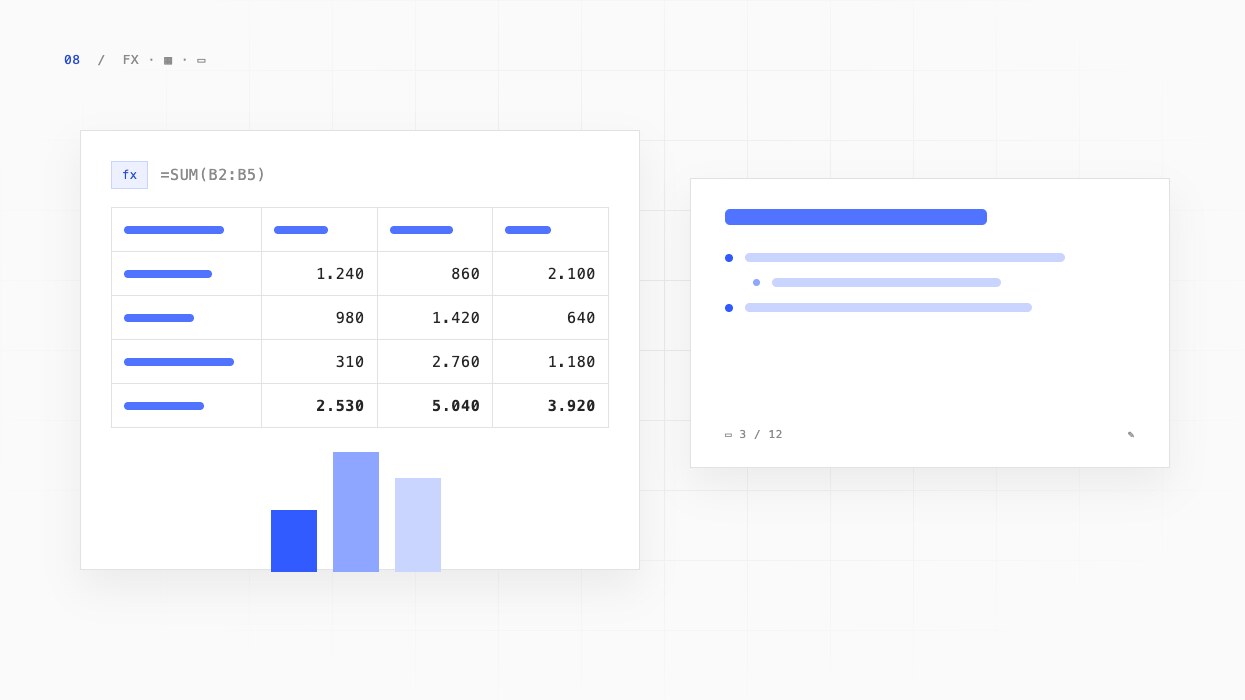
Excel ve PowerPoint dosyaları, içinde yazıların, biçimlerin ve nesnelerin ayrı ayrı tutulduğu birer pakettir. Yerinde çeviride bu paketin içindeki yazılar bulunur, çevrilir ve aynı yere geri yazılır. Tablolar, formüller, sayılar, biçimler, görseller, grafikler ve slayt düzeni değişmez; sonuç yine .xlsx ya da .pptx dosyasıdır.
Bunun pratik anlamı şudur: çevrilen dosyayı açtığınızda aynı sütun genişliklerini, aynı renkleri, aynı grafikleri görürsünüz. Excel'de bir hücre başka bir hücreye formülle bağlıysa bağ yerinde kalır. PowerPoint'te slayt ana şablonu, geçişler ve animasyonlar dosyanın parçası olarak olduğu gibi durur.
Kopyala-yapıştır yönteminde ise her yapıştırma bir risktir: yapıştırılan yazı hücrenin biçimini değiştirebilir, birleştirilmiş hücreleri bozabilir, bir formülün üzerine yazılabilir. Slaytta da yazının kutudaki madde düzeyi ve vurguları kaybolabilir. Yerinde çeviride bunların hiçbiri elle yapılmaz.
Neler çevrilir?
| PowerPoint | Excel | |
|---|---|---|
| Çevrilir | Başlıklar, maddeler, metin kutuları, tablolar, konuşmacı notları, SmartArt, grafik başlıkları | Hücrelerdeki yazılar, açıklamalar, metin kutuları, grafik başlıkları |
| Atlanır | Slayt numarası ve tarih alanları, şablondaki yer tutucu yazılar | Sayılar, formüller, formül sonuçları, sayfa (sekme) adları |
Aynı yazı dosyada birçok kez geçiyorsa bir kez çevrilir ve her yerde aynı karşılıkla yazılır. Sunumun her slaytında tekrarlanan bir alt başlık ya da tablonun her satırındaki bir durum etiketi (“Tamamlandı”, “Beklemede”) böylece tutarlı kalır.
Bilerek çevrilmeyenler ve nedenleri
- Formüller ve sayılar. Microsoft'un formül rehberinde anlatıldığı gibi, hücrede formülün sonucu görünür, formülün kendisi formül çubuğunda durur. Formüle dokunmak hesabı bozar; sayıların ise çevrilecek bir yanı yoktur.
- Formül sonuçları. Hücredeki yazı bir formülün sonucuysa çevrilmez; Excel onu dosya açılınca yeniden hesaplar. Bu yazının değişmesini istiyorsanız formülün kaynak aldığı hücrelere bakın: onlar çevrildiğinde sonuç da değişir.
- Sayfa (sekme) adları. Formüller başka sayfalara adlarıyla başvurur. Sayfa adı değişirse bu formüller çalışmaz. Bu yüzden sekme adları kaynak dilde kalır.
- Yalnızca kod, sayı, e-posta ya da adres olan hücreler. Ürün kodu, fatura numarası, e-posta adresi gibi değerler olduğu gibi bırakılır.
- Slayt numarası ve tarih alanları. PowerPoint bunları kendisi üretir; çevrilmeleri gerekmez.
Denedik: gider tablosu ve faaliyet sunumu
10 Kasım 2026'da canlı sitede formüllü, birleştirilmiş hücreli, grafikli ve açıklamalı bir Excel tablosunu İngilizceye; tablolu ve konuşmacı notlu bir PowerPoint sunumunu Almancaya çevirdik. Formüller, birleştirilmiş hücreler, grafik ve notlar yerinde kaldı.
15 Kasım'da sitedeki örnekler için iki dosyayı Türkçeden İngilizceye çevirdik:
- Gider tablosu (Excel): 2 sayfa, 10 saniye, 2 kredi. Hücreler, sayılar ve grafik yerinde kaldı; grafiğin başlığı ve eksenleri de çevrildi.
- Faaliyet sunumu (PowerPoint): 3 slayt, 14 saniye, 3 kredi. Slayt düzeni, madde düzeyleri ve kalın yazı korundu.
Excel ve PowerPoint çevirisi, Osmanlıca dışında sitedeki 49 dilin hepsinde açıktır. Sağdan sola yazılan dillerde (Arapça, Farsça, İbranice, Urduca) PowerPoint paragrafları sağdan sola yazılır. Excel hücrelerindeki yazının ise kendine ait bir paragraf yönü yoktur; hücre hizalamasını gerekirse Excel'de siz değiştirirsiniz.
Hangi işlerde işe yarar?
- Bütçe, fiyat listesi, envanter. Sayıların ve formüllerin değişmemesi gereken, ama sütun başlıklarının ve açıklamaların başka bir dilde okunması gereken tablolar.
- Eğitim ve kurs sunumları. Aynı dersi başka bir dilde anlatacak eğitmen, slayt düzenini yeniden kurmadan çevrilmiş sunumla başlar.
- Konferans ve proje sunumları. Uluslararası bir toplantıya gidecek sunumun konuşmacı notlarıyla birlikte çevrilmesi.
- Anket ve form şablonları. Excel'de hazırlanmış soru listeleri ve veri giriş şablonları; hücre doğrulama ve biçimler yerinde kalır.
Çeviriden önce: dosyayı hazırlamak
Yerinde çeviri dosyadaki yazıyı bulduğu yerde çevirir. Bu yüzden yazının dosyaya nasıl girildiği sonucu etkiler:
- Yazıyı görsel olarak eklemeyin. Slayta resim olarak yapıştırılmış bir tablo ya da ekran görüntüsü yazı değil görseldir; çevrilmez. Böyle görselleri Görsel Çevirisi ile ayrıca çevirebilirsiniz.
- Cümleyi tek hücrede tutun. Bir cümleyi üç hücreye bölmek, çeviride üç ayrı parça demektir; hedef dilde kelime sırası değişince parçalar anlamsızlaşabilir.
- Formülle birleştirilen yazılara dikkat. “=A1&" "&B1” gibi birleştirmelerle üretilen yazılar formül sonucudur; kaynak hücreler çevrilir, sonuç Excel'de yeniden hesaplanır.
- Gereksiz boşlukları ve satır sonlarını temizleyin. Hizalama için boşlukla ayrılmış yazılar çeviride kayar.
Kredi nasıl hesaplanır?
Belge çevirisinde kredi sayfa başına 1'dir. PowerPoint'te her slayt bir sayfa sayılır. Excel'de basılı sayfa kavramı olmadığı için hücrelerdeki yazının her 1.800 karakteri bir sayfa sayılır; dosya hiçbir zaman sekme sayısından az sayfa tutmaz. Tutar çeviri başlamadan ekranda gösterilir. Güncel kurallar Fiyatlar sayfasındadır.
Çeviri sırasında blokların onda birinden fazlası çevrilemezse iş yarım bırakılmış bir dosya vermez: başarısız sayılır ve krediniz iade edilir. Eksik çevrilmiş bir dosyayla uğraşmazsınız.
Çeviriden sonra nelere bakmalı?
- Taşan kutular. Çeviri kaynaktan uzun olabilir. Sunumu açıp metin kutusundan taşan ya da küçülen yazı var mı bakın; gerekirse kutuyu genişletin.
- Cümle içi vurgu. Bir cümlenin ortasında tek bir kelime kalın ya da eğikse çeviri, cümlenin çoğunluğunun biçimiyle yazılır; o vurgu kaybolabilir. Önemli vurguları çeviriden sonra yeniden verin.
- Kaynak dilde kalan yazılar. Çevrilmemiş bir hücre görürseniz bir formülün sonucu ya da yalnızca bir kod olup olmadığına bakın.
- Sekme adları. Sekme adlarını çevirmek isterseniz bunu Excel'de elle yapın; Excel, sayfa adını değiştirdiğinizde formüllerdeki başvuruları da günceller.
Sunumu bir toplantıda kullanacaksanız bir prova da yapın: sunum modunda bütün slaytları baştan sona geçin, konuşmacı notlarını okuyun. Hedef dil Arapça, Çince ya da Japonca gibi başka bir yazıyla yazılıyorsa sunumda kullanılan yazı tipinin bu harfleri içerip içermediğine bakın; içermiyorsa PowerPoint yazıyı başka bir yazı tipiyle gösterir ve slaytın görünümü değişebilir.
Sık sorulan sorular
Eski .xls ya da .ppt dosyası yükleyebilir miyim?
Belge Çevirisi .xlsx ve .pptx dosyalarını kabul eder. Eski biçimdeki dosyayı Excel ya da PowerPoint'te açıp yeni biçimde kaydederek yükleyebilirsiniz.
Dosya boyutu sınırı var mı?
Tek dosya en fazla 50 MB olabilir.
Konuşmacı notları da çevrilir mi?
Evet. Notlar slaytın parçasıdır; onlar da çevrilir.
Grafiklerdeki veriler değişir mi?
Hayır. Grafiğin başlığı ve eksen adları çevrilir; sayılar ve grafiğin dayandığı veriler olduğu gibi kalır.
Çeviri ne kadar sürer?
Sitedeki örneklerde iki sayfalık tablo 10, üç slaytlık sunum 14 saniyede çevrildi. Süre dosyadaki yazı miktarına bağlıdır; yüzlerce slaytlık bir sunum doğal olarak daha uzun sürer.
Çevrilen dosyada değişiklik yapabilir miyim?
Evet. Sonuç sıradan bir Excel ya da PowerPoint dosyasıdır; açıp istediğiniz düzeltmeyi yapabilirsiniz.
Excel'deki açıklamalar da çevrilir mi?
Evet. Hücrelere eklenmiş açıklamalar ve sayfadaki metin kutuları da çevrilir; hücreye bağlı kalırlar.
Slaytlardaki görsellerin içindeki yazı da çevrilir mi?
Hayır. Görselin içindeki yazı dosyada yazı olarak değil, resim olarak durur. Bu görselleri Görsel Çevirisi ile ayrıca çevirip slayta geri koyabilirsiniz.
Kaynakça
- cevir.com denemeleri (canlı site): 10 Kasım 2026, formüllü, birleştirilmiş hücreli, grafikli ve açıklamalı bir Excel tablosu İngilizceye; tablolu ve konuşmacı notlu bir PowerPoint sunumu Almancaya. 15 Kasım 2026, gider tablosu (2 sayfa) ve faaliyet sunumu (3 slayt), Türkçeden İngilizceye.
- Microsoft Support, “Overview of formulas in Excel”.Hücrede formülün sonucunun, formülün kendisinin ise formül çubuğunda göründüğü.